


รู้จักกับ Step Channel Momentum Trend ฟีเจอร์ครบเด็ด ไม่มี Lag
Step Channel Momentum Trend คืออะไร มาไขข้อสงสัยกัน
- ถูกพัฒนาโดยทีมงานในแพลตฟอร์ม ChartPrime เปิดตัวเมื่อเดือนมิถุนายน 2568
- อินดิเคเตอร์ที่ถูกพัฒนาเพื่อแก้ปัญหาการ Lag ของอินดิเคเตอร์ดัง
- ใช้ Pivot Level เป็นเส้นแนวโน้มแบบขั้นบันไดที่เป็นค่าเฉลี่ยราคาที่คำนวณจากราคาที่แนวรับแนวต้านที่สำคัญเท่านั้นลดการเกิด Lag ต่างจากเส้นค่าเฉลี่ยที่เกิดการ Lag ได้ง่ายของ Moving Average, MACD หรือ Bollinger Bands เนื่องจากนำราคาในอดีตทุกค่ามาคำนวณแบบถ่วงน้ำหนัก
- บอกแนวโน้ม โมเมนตัม จุดเข้า-ออกเดอร์ได้แม่นยำ รวมไปถึงกำหนดจุด Stop Loss และ Take Profit
- ใช้งานง่ายมาก ฟีเจอร์ครบและเด็ดโดยเฉพาะ Anchor เหมาะกับสายเทรดสั้น เทรดได้ทั้งมือใหม่และมือโปร
- อินดิเคเตอร์น้องใหม่ที่ได้รับความนิยมไม่น้อยจากเหล่าเทรดเดอร์บน TradingView ที่ถูกเพิ่มในรายการโปรดมากกว่า 1,800 ครั้ง
ส่วนประกอบ Step Channel Momentum Trend มีอะไรบ้าง
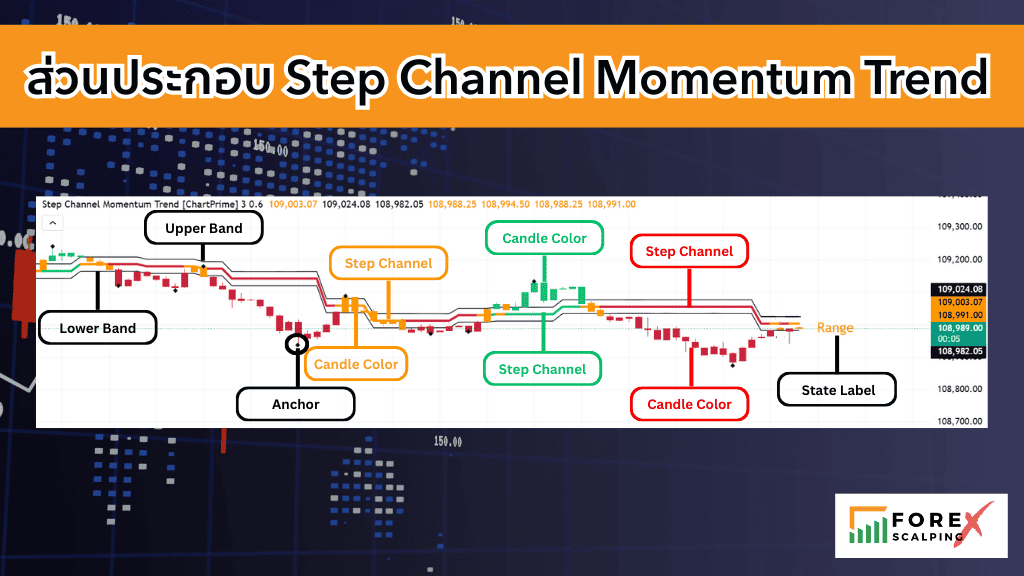
ส่วนประกอบหลักของอินดิเคเตอร์ Step Channel Momentum Trend ได้แก่ Structural Midline หรือ Step Channel, Dynamic Volatility Bands (Upper band และ Lower band), Candle Color, Anchor และ State Label
- Structural Midline: หรือเรียกว่า Step Channel หรือเส้น Midline เส้นแนวโน้มแบบขั้นบันไดที่คำนวณจากค่าเฉลี่ยของ Pivot High และ Pivot Low ที่ถูกยืนยันและถูกใช้เป็นแนวรับ-ต้านสำคัญ หากราคาอยู่เหนือเส้น Step Channel แสดงว่าเทรนด์ยังเป็นขาขึ้นแต่ถ้าราคาเริ่มหลุดลงไปใต้เส้น Step Channel มีแนวโน้มที่เกิดการเปลี่ยนเทรนด์เป็นขาลง
- Dynamic Volatility Bands: หรือเส้น Upper band และ Lower band ใช้วัดความแข็งแรงของโมเมนตัมโดยระยะห่างจากเส้น Midline ถูกกำหนดด้วย ATR × multiplier ทั้งสองเส้นจะปรับตัวไปตามความผันผวนของตลาด ถ้าหากราคาทะลุกรอบเส้น Upper band หรือ Lower band เป็นสัญญาณบ่งบอกว่าจะเกิดการเปลี่ยนแปลงแนวโน้มที่สำคัญซึ่งช่วยตัดสัญญาณหลอกได้ดีเพราะอินดิเคเตอร์ไม่สนใจการสวิงเล็ก ๆ หรือ noise ของตลาด
- Momentum-based Candle Coloring: หรือ Candle Color แท่งเทียนบอกโมเมนตัม โดยที่สีของแท่งเทียนจะเปลี่ยนไปตามความแรงของโมเมนตัมในช่วงเวลานั้น ช่วยให้มองเห็นแนวโน้มของตลาดและจุดเข้าออเดอร์ได้ชัดเจน เหมาะกับการใช้กลยุทธ์ breakout, pullback, หรือ trend-following
- แท่งเทียนสีเขียว ตลาดยังมีแนวโน้มขาขึ้น
- แท่งเทียนสีแดง ตลาดยังมีแนวโน้มขาลง
- แท่งเทียนสีเหลือง ตลาดมีแนวโน้มเป็น Sideway
- Pivot-Based Swing Anchors: เรียกว่า Anchor จะมีสัญลักษณ์ ⬥ แสดงอยู่บนแท่งเทียน ถ้าอยู่ด้านบนของแท่งเทียนบ่งบอกว่าโมเมนตัมเปลี่ยนเป็นขาลง ถ้าอยู่ด้านล่างแท่งเทียนโมเมนตัมเปลี่ยนเป็นขาขึ้น ส่วนนี้จะส่งสัญญาณได้ช้าเล็กน้อยเนื่องจาก Anchor จะเกิดขึ้นเมื่อกราฟเปลี่ยนทิศทางไปแล้ว 2 แท่งแต่กลับเป็นฟีเจอร์เด็ดมีความแม่นยำสูง และไม่ Lag
- Momentum State Label: State Label เป็นข้อความที่บอกสถานะล่าสุดของตลาดแบบ Realtime
- Momentum Up: เทรนด์ขาขึ้นเมื่อราคาทะลุเส้น Upper Band เหมาะแก่การออกออเดอร์ซื้อ
- Momentum Down: เทรนด์ขาลงเมื่อราคาทะลุเส้น Lower Band เหมาะแก่การออกออเดอร์ขาย
- Range: ตลาด Sideway ราคาจะอยู่ระหว่างเส้น Upper Band และ Lower Band ไม่ควรเข้าออเดอร์
จุดเด่นและเด็ดของ Step Channel Momentum Trend
- ไม่ Lag จริงด้วยเส้น Step Channel ใช้ Pivot High และ Pivot Low ที่ต้องถูกยืนยันล่าสุด เส้น Step Channel ปรับโครงสร้างอิงตามราคาตลาดจริงไม่ใช่ค่าเฉลี่ยแบบ MA ไม่มีการใช้ค่าถ่วงน้ำหนักส่งผลให้ตอบสนองได้ไว
- มีเส้น Upper band และ Lower band ที่ใช้ค่า ATR × multiplier การขยาย/หดตัวของทั้งสองเส้นเป็นไปตามแนวโน้มตลาดจริง
- สีของแท่งเทียนบอกโมเมนตัม แนวโน้มตลาด จุดเข้า-ออกออเดอร์ โดยไม่ต้องใช้อินดิเคเตอร์ตัวอื่นร่วม
- เหมาะกับการเทรดระยะสั้นตั้งแต่ 5 นาทีถึง 4 ชั่วโมง และวิเคราะห์แบบ Market Structure
- ใช้ได้กับเทรดเดอร์ทุกกลุ่มเนื่องจากใช้งานง่ายมาก ฟีเจอร์ครบและฟีเจอร์เด็ดอย่าง Anchor ช่วยสายเทรดสั้นทำกำไรแม่นยำ
- ใช้งานได้หลายกลยุทธ์ทั้ง breakout, pullback, หรือ trend-following
น้องใหม่ Step Channel Momentum Trend ใช้งานยังไง
การตั้งค่าอินดิเคเตอร์ Step Channel Momentum Trend
- เข้าสู่ TradingView คลิกที่อินดิเคเตอร์ ค้นหาอินดิเคเตอร์ชื่อว่า Step Channel Momentum Trend
- จากนั้นคลิกเลือก Step Channel Momentum Trend เซ็ตค่าต่างๆ ตามค่าพื้นฐานได้เลย
- ปิดการตั้งค่าการแสดงสีของแท่งเทียนของ TradingView เพื่อให้แท่งเทียนแสดงสีตามโมเมนตัมที่อินดิเคเตอร์คำนวณได้ ด้วยการคลิกขวาที่พื้นที่ว่างของ TradingView คลิกการตั้งค่า เลือกสัญลักษณ์ และกำหนดค่าตามรูปภาพ
- ข้อควรระวัง หากต้องการปิดอินดิเคเตอร์ควรเซ็ตการตั้งค่าสีของแท่งเทียนกลับเพราะว่าจะทำให้แท่งเทียนหายไป

การตั้งค่าอินดิเคเตอร์ Step Channel Momentum Trend หลังจากเข้าสู่ Trading view
1. คลิกที่อินดิเคเตอร์
2. ค้นหาด้วยคำว่า Step Channel Momentum Trend
3. คลิกเลือกอินดิเคเตอร์ Step Channel Momentum Trend
4. คลิกขวาบน Trading View เลือกการตั้งค่า
5. เลือกเมนูสัญลักษณ์ กำหนดค่าเอาเครื่องหมายติ๊กหน้าช่องสีของ Bars อ้างอิงจากราคาปิดก่อนหน้า และหน้าช่องบอดี้ เส้นขอบ ไส้เทียนออก
6. คลิกตกลง
การตั้งค่าอินดิเคเตอร์ swingArm ATR trend Indicator
- คลิกที่อินดิเคเตอร์ ค้นหาด้วยคำว่า swingArm ATR trend Indicator
- จากนั้นคลิกเลือก และสามารถกำหนดค่าต่างๆ ดังรูปภาพ
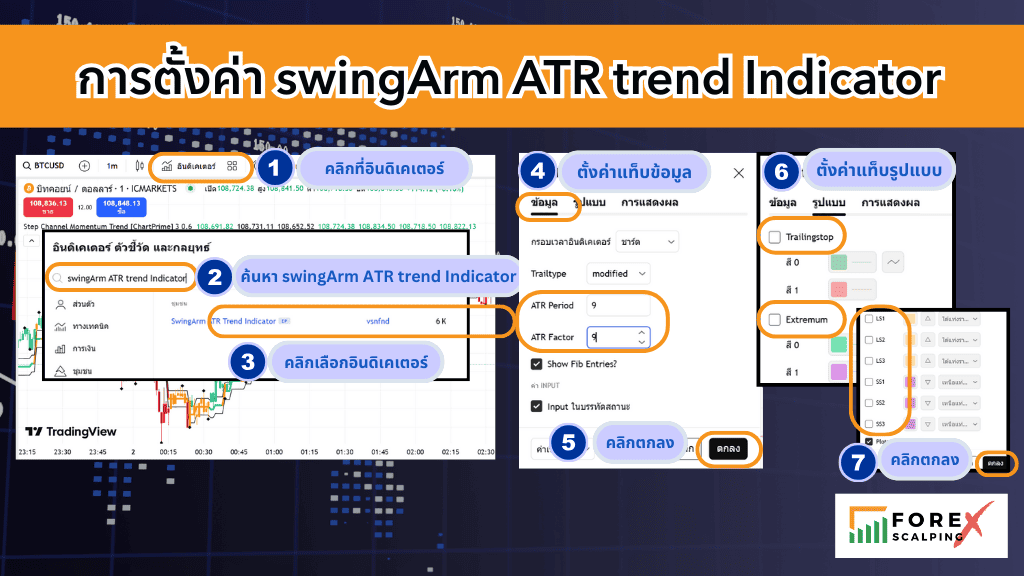
การตั้งค่าอินดิเคเตอร์ swingArm ATR trend Indicator
1. คลิกที่อินดิเคเตอร์
2. ค้นหาด้วยคำว่า swingArm ATR trend Indicator
3. คลิกเลือกอินดิเคเตอร์ swingArm ATR trend Indicator
4. คลิกที่การตั้งค่าของอินดิเคเตอร์จากนั้นคลิกที่แท็บข้อมูลกำหนดค่า ATR Period เท่ากับ 9 และ ATR Factor เท่ากับ 9
5. คลิกตกลง
6. แท็บรูปแบบ เอาเครื่องหมายติ๊กหน้าช่อง Trallingstop, Extremum, LS1, LS2, LS3, SS1, SS2 และ SS3 ออก
7. คลิกตกลง
วิธีการใช้งาน
- Buy Order: ทำการกดเข้าซื้อ (Buy) เมื่อแท่งเทียนเป็นสีเขียวและอยู่เหนืออินดิเคเตอร์ swingArm ATR trend หรือเหนือเส้น Step Channel โดยเปิดออเดอร์เมื่อแท่งเทียนแท่งแรกเป็นสีเขียวปิดแท่งหลังจากแท่งเทียนเป็นสีเหลือง กำหนดจุด Stop Loss อยู่ใต้เส้น Lower Band ส่วนจุด Take Profit กำหนดได้ตามต้องการ
- Sell Order: ทำการกดขาย (Sell) เมื่อแท่งเทียนเป็นสีแดงและอยู่ใต้อินดิเคเตอร์ swingArm ATR trend หรือใต้เส้น Step Channel โดยเปิดออเดอร์เมื่อแท่งเทียนแท่งแรกเป็นสีแดงปิดแท่งหลังจากแท่งเทียนเป็นสีเหลือง กำหนดจุด Stop Loss อยู่เหนือเส้น Upper Band ส่วนจุด Take Profit กำหนดได้ตามต้องการ
- Close Order: เมื่อแท่งเทียนเป็นสีเหลืองเนื่องจากตลาดอยู่ภาวะ Sideway
- Time Frame: ตั้งแต่ 5 นาทีไปถึง 4 ชม.
มาดูตัวอย่างการใช้งานกันครับ
ตัวอย่างการเปิดออเดอร์ Buy
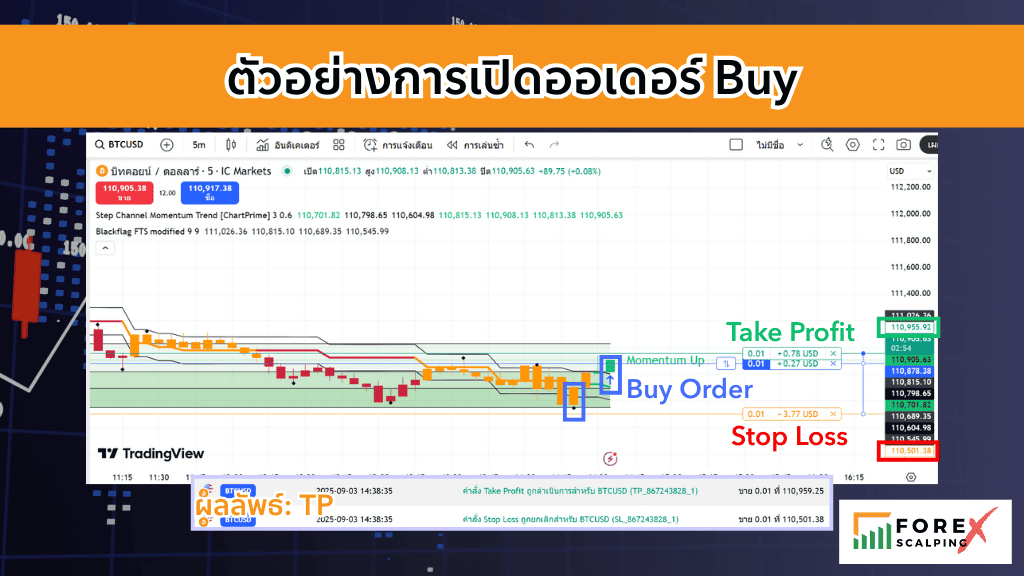
จากตัวอย่างจะพบว่ามี Anchor อยู่ใต้แท่งเทียนสีเหลืองเป็นการส่งสัญญาณว่าเทรนด์มีแนวโน้มเป็นขาขึ้น จากนั้นจะเห็นว่าแท่งเทียนเปลี่ยนเป็นสีเขียวและอยู่เหนือเส้น Step Channel พร้อมกับเทรนด์หลักของตลาดเป็นขาขึ้น เมื่อแท่งเทียนสีเขียวปิดแท่งแรกก็สามารถเปิดออเดอร์ ตั้งจุด Stop Loss ใต้เส้น Lower Band หรือใต้ Anchor และตั้งจุด Take Profit ได้ตามต้องการ
ตัวอย่างการเปิดออเดอร์ Sell (1)
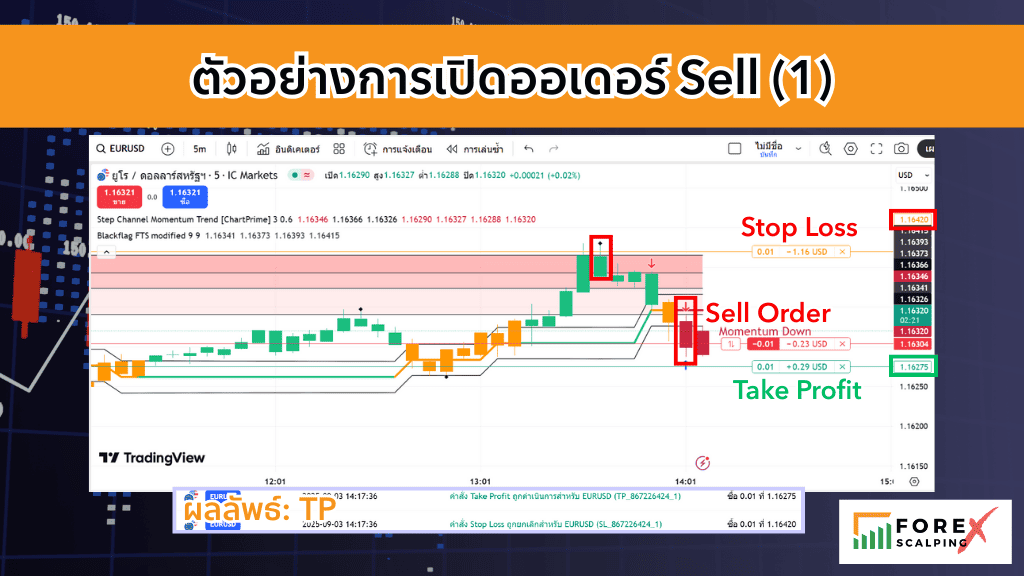
จากตัวอย่างจะพบว่ามี Anchor อยู่เหนือแท่งเทียนสีเขียวเป็นการส่งสัญญาณว่าเทรนด์มีแนวโน้มเป็นขาลง จากนั้นจะเห็นว่าแท่งเทียนเปลี่ยนเป็นสีแดงและอยู่ใต้เส้น Step Channel และอินดิเคเตอร์ swingArm ATR trend เมื่อแท่งเทียนสีแดงปิดแท่งแรกก็สามารถเปิดออเดอร์ ตั้งจุด Stop Loss เหนือเส้น Upper Band หรือเหนือ Anchor และตั้งจุด Take Profit ได้ตามต้องการ
ตัวอย่างการเปิดออเดอร์ Sell (2)
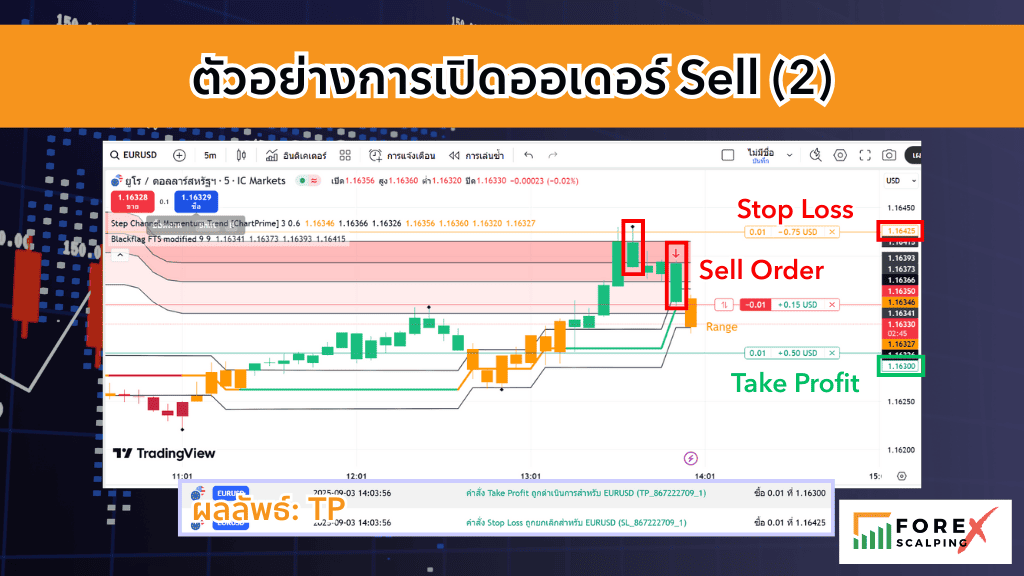
ตัวอย่างนี้จะแสดงให้เห็นถึงประโยชน์การใช้ Anchor ที่บอกแนวโน้มได้ Real Time และค่อนข้างแม่นยำหากใช้ Time Frame ที่ 5 นาที จากตัวอย่างน้องเทรดสั้นขยันซอยได้ทดลองให้เห็นว่าเข้าออเดอร์ตาม Achor ที่อยู่เหนือแท่งเทียนซึ่งเป็นการส่งสัญญาณว่าเทรนด์ระยะสั้นจะเปลี่ยนเป็นขาลง เมื่อทดลองเปิดออเดอร์ Sell ก็ทำกำไรได้
แนะนำทริคเด็ดเทรดยังไงให้เวิร์ค
- แนะนำให้เทรดตามเทรนด์หลักของตลาดจะปลอดภัยกว่าสำหรับมือใหม่
- ควรทดลองเทรดด้วยบัญชีทดลองก่อนทำการซื้อขายจริงเพื่อทำความเข้าใจอินดิเคเตอร์
- เทรดระยะสั้นใน Time Frame 5 นาที แนะนำให้ทดลองเทรดตาม Achor เพราะจากการทดลองพบว่าค่อนข้างแม่นยำ ยิ่ง Achor มีเทรนด์เดียวติดต่อกันก็จะบ่งบอกให้รู้ว่าความแรงแนวโน้มของเทรนด์ เช่น Achor อยู่เหนือแท่งเทียน 2 แท่งเทียนติดต่อกัน 2 ครั้งแสดงว่าแนวโน้มเป็นขาลงระยะสั้นสูง
- ไม่ควรใช้ Achor เป็นสัญญาณเทรนด์หลักควรยึดตามแท่งเทียนจะดีกว่า
สรุป
จากการทดลองเทรดน้องเทรดสั้นขยันซอยพบว่าอินดิเคเตอร์ Step Channel Momentum Trend น่าใช้มาก เพราะว่าใช้งานง่าย แม่นยำกว่าอินดิเคเตอร์ดัง ที่สำคัญไม่ Lag โดยเฉพาะฟีเจอร์ Achor เหมาะกับการเทรดสั้นที่ Time Frame 5 นาที แต่แนะนำว่าควรทดลองก่อนเทรดจริงเพื่อใช้อินดิเคเตอร์ได้อย่างเข้าใจ
รับชมคลิปเต็มที่ได้ที่ Best No Lag Trading Indicator Strategy That Actually Works 2025 Step by Step Tutorial + Free Setup